Créer des visuels professionnels peut sembler compliqué lorsque l’on ne possède pas de compétences en graphisme. Pourtant, grâce à Canva, il est aujourd’hui possible de produire des images de qualité en quelques minutes. Si vous vous demandez comment utiliser Canva pour des visuels pro, vous êtes au bon endroit.
Canva est devenu l’un des outils de design les plus populaires au monde. Des millions de créateurs de contenu, d’entrepreneurs et de blogueurs l’utilisent pour concevoir des publications réseaux sociaux, des présentations ou des visuels d’articles.
Dans cet article, vous allez découvrir comment utiliser Canva pour des visuels pro, même si vous débutez complètement.
Pourquoi utiliser Canva pour créer des visuels professionnels
Avant de voir comment utiliser Canva pour des visuels pro, il est important de comprendre pourquoi cet outil est si populaire.
Canva a été conçu pour rendre le design accessible à tous. L’interface est simple, intuitive et fonctionne avec un système de glisser-déposer.
Concrètement, cela signifie que vous pouvez créer un visuel professionnel sans avoir besoin d’apprendre un logiciel complexe.
Avec Canva, vous pouvez créer :
des visuels pour Instagram
des images pour un blog
des présentations professionnelles
des miniatures YouTube
des affiches ou flyers
La grande force de Canva est sa bibliothèque de modèles prêts à l’emploi. En partant d’un template, vous pouvez obtenir un résultat très professionnel en quelques minutes.
C’est ce qui permet à beaucoup de créateurs de comprendre rapidement comment utiliser Canva pour des visuels pro.
Choisir le bon format pour vos visuels
La première étape pour apprendre comment utiliser Canva pour des visuels pro consiste à choisir le bon format.
Lorsque vous arrivez sur Canva, vous pouvez sélectionner différents types de design :
publication Instagram
story Instagram
présentation
affiche
document
bannière
Chaque format est déjà optimisé pour la plateforme correspondante.
Par exemple :
une publication Instagram aura le bon format carré
une story aura un format vertical
une miniature YouTube aura les bonnes dimensions
Utiliser le bon format est essentiel pour obtenir un rendu professionnel.
Utiliser les modèles Canva pour gagner du temps
L’un des meilleurs moyens de comprendre comment utiliser Canva pour des visuels pro est d’exploiter les templates.
Canva propose des milliers de modèles créés par des designers.
Ces modèles incluent déjà :
une palette de couleurs
une typographie adaptée
une mise en page efficace
Vous n’avez plus qu’à personnaliser le contenu.
Remplacez simplement :
le texte
les images
les couleurs
En quelques clics, vous obtenez un design qui semble avoir été créé par un professionnel.
Personnaliser vos visuels
Pour vraiment maîtriser comment utiliser Canva pour des visuels pro, il faut apprendre à personnaliser vos créations.
Canva permet par exemple :
de changer les couleurs
de modifier les polices
d’ajouter des icônes
d’intégrer des photos
d’utiliser des illustrations
Essayez de garder une cohérence visuelle.
Par exemple :
utiliser toujours les mêmes couleurs
garder une ou deux polices principales
respecter un style graphique
Cette cohérence est ce qui donne une impression professionnelle à vos visuels.
Utiliser des images de qualité
Un visuel professionnel dépend énormément de la qualité des images utilisées.
Canva propose une immense bibliothèque d’images libres de droits.
Vous pouvez aussi importer vos propres photos.
Pour un rendu professionnel :
évitez les images floues
choisissez des photos lumineuses
privilégiez les images simples et lisibles
Cela fait toute la différence dans la perception du visuel.
Utiliser Canva sur tablette pour plus de confort
Beaucoup de créateurs découvrent comment utiliser Canva pour des visuels pro sur ordinateur. Pourtant, l’expérience est souvent encore meilleure sur tablette.
L’écran tactile permet de manipuler les éléments graphiques plus facilement.
Pas besoin d’un ordinateur très puissant pour créer des visuels professionnels.
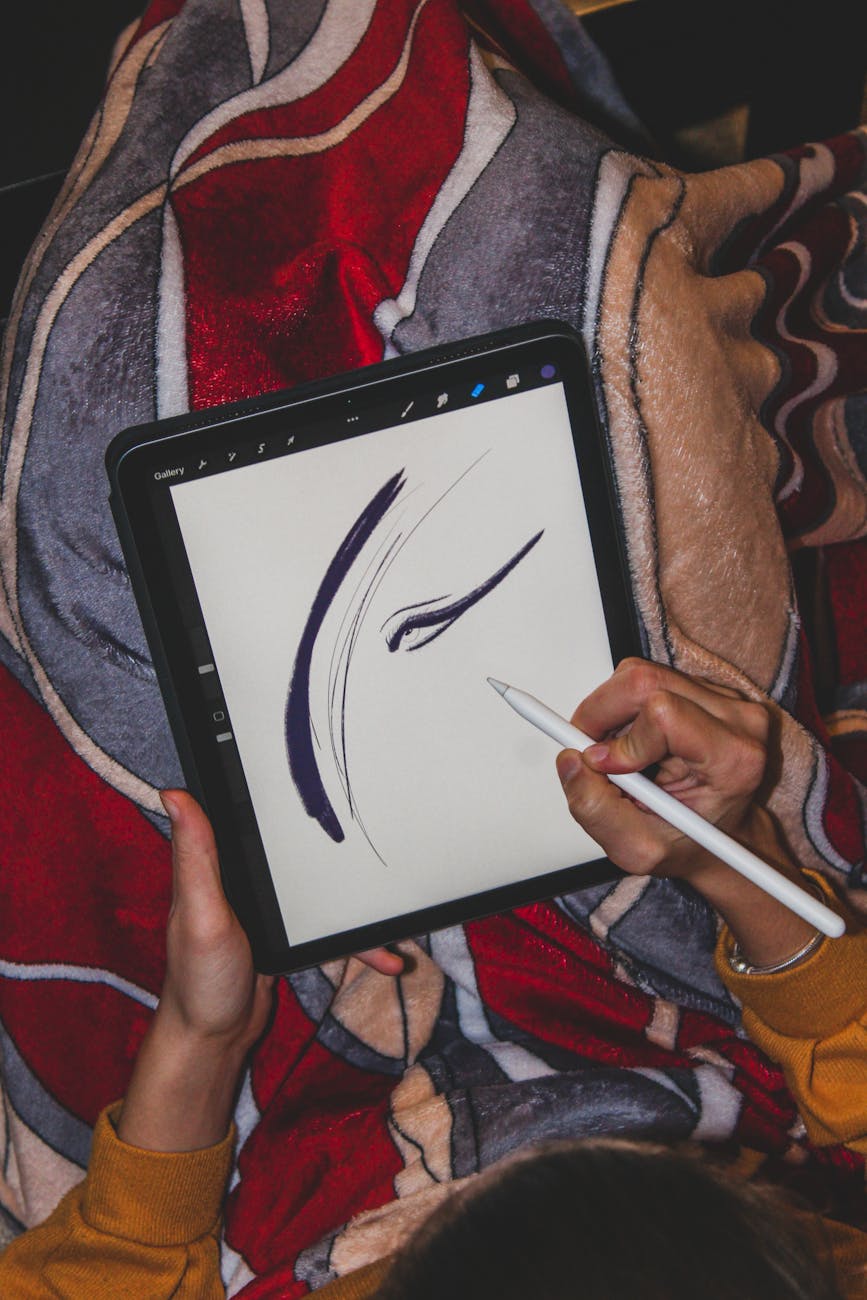
Le meilleur rapport puissance et confort reste souvent l’iPad Air.
C’est une tablette très fluide, légère et idéale pour travailler avec des applications créatives.
Avec l’Apple Pencil, vous pouvez :
dessiner directement sur vos visuels
détourer des images
annoter des documents
signer des fichiers
Cela rend l’utilisation de Canva beaucoup plus intuitive.
Si vous souhaitez découvrir cet appareil, voici le modèle recommandé :
👉 https://www.amazon.fr/dp/B0CHX1W1XY
Beaucoup de créateurs utilisent aujourd’hui un iPad Air avec un stylet pour produire leurs visuels Canva et gérer leurs contenus.
Exporter vos visuels en haute qualité
Une fois votre design terminé, la dernière étape pour réussir comment utiliser Canva pour des visuels pro consiste à exporter correctement votre fichier.
Canva propose plusieurs formats :
PNG
JPG
PDF
MP4 pour les animations
Pour la plupart des visuels web, le format PNG est recommandé car il offre une excellente qualité d’image.
Pour les documents ou ebooks, le format PDF est souvent le meilleur choix.
Astuces pour rendre vos visuels encore plus professionnels
Voici quelques conseils simples pour améliorer vos créations Canva.
Utilisez peu de texte
Un visuel doit rester clair et lisible.
Privilégiez des contrastes forts
Le texte doit ressortir clairement.
Respectez les marges
Ne collez pas les éléments aux bords.
Utilisez une palette de couleurs cohérente
Deux ou trois couleurs suffisent généralement.
Ces petites astuces permettent rapidement d’obtenir un rendu beaucoup plus professionnel.
Conclusion
Maintenant vous savez comment utiliser Canva pour des visuels pro.
Grâce à ses modèles, sa simplicité d’utilisation et sa bibliothèque graphique immense, Canva permet à tout le monde de créer des visuels de qualité.
Que vous soyez blogueur, entrepreneur ou créateur de contenu, Canva peut devenir un outil indispensable pour produire des images efficaces.
Et pour travailler encore plus confortablement, beaucoup de créateurs choisissent d’utiliser une tablette comme l’iPad Air avec un stylet, qui rend la création encore plus fluide.
Avec un peu de pratique, vous pourrez produire des visuels professionnels en quelques minutes seulement.









Laisser un commentaire